MultiDocker-Update: KI-Sessions mit Live-Status, Spedy-Tickets und neue Oberfläche
Seit dem Start im August hat MultiDocker viele Updates bekommen: KI-Sessions mit Live-Status, Spedy-Tickets im Projekt, Sidebar-Gruppen und mehr. Mit Screenshots und Changelog.

Im August haben wir MultiDocker veröffentlicht: eine macOS-App plus CLI, mit der mehrere docker-compose-Projekte gleichzeitig laufen, jedes unter einem eigenen HTTPS-Hostnamen und ohne Änderungen an der Compose-Datei. Seitdem ist das Werkzeug jeden Tag bei uns im Einsatz, und genau dieser Alltag hat die Liste der Änderungen geschrieben. Version 0.1.14 ist seit dem 12. Oktober über das Auto-Update verfügbar. Hier steht, was neu ist, mit Screenshots und dem vollständigen Changelog am Ende.
Wer den Hintergrund noch nicht kennt: Warum es MultiDocker gibt und wie Override-Dateien, Traefik und das Wildcard-Zertifikat zusammenspielen, beschreibt unser Beitrag zum Start. Dieser Text setzt dort an.
Die Kurzfassung
KI-Sessions mit Live-Status: Die App zeigt, ob ein Coding-Agent gerade arbeitet, auf Eingabe wartet oder fertig ist, und meldet sich per macOS-Mitteilung, wenn Sie gebraucht werden.
Spedy-Tickets im Projekt: Offene Tickets des zugewiesenen Boards erscheinen direkt in der App. Ein Klick startet eine KI-Session, die das Ticket als Kontext mitbekommt.
Neue Oberfläche: Projekte lassen sich in Gruppen sortieren, aktive Arbeit steht oben, die Projektseite ist in vier Tabs aufgeteilt.
Weniger Handarbeit im Hintergrund: konfigurierbare Mailcatcher-Domain, automatisch erneuerte Override-Dateien, eine Konsole mit Suche und Filtern, dazu ein Demo-Modus für Präsentationen.
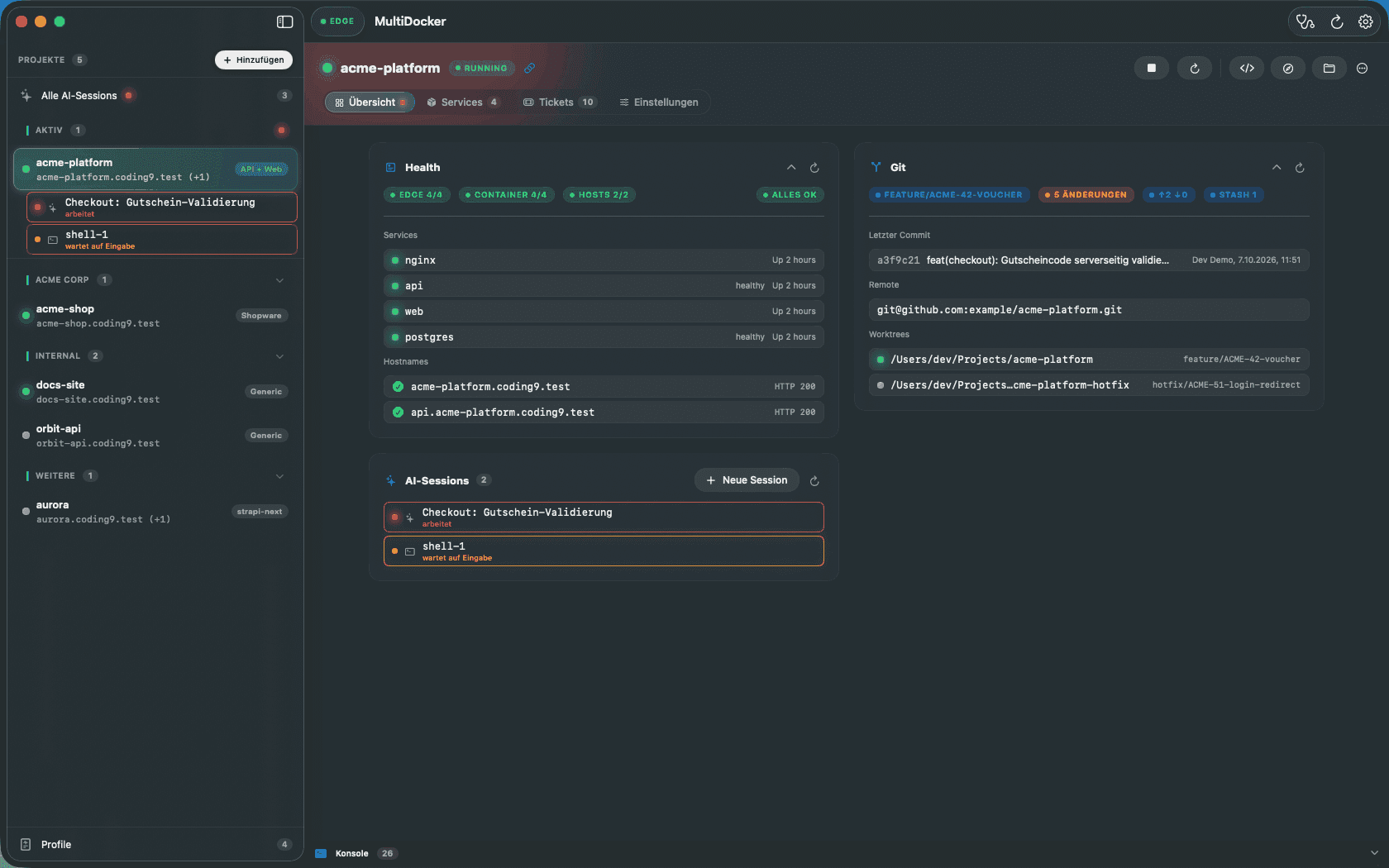
KI-Sessions: Sie sehen, wer gerade arbeitet
Terminal-Sessions pro Projekt gab es schon zum Start. Mit mdocker terminal new öffnet MultiDocker im Projektverzeichnis eine tmux-Session, in der Claude Code, GitHub Copilot oder eine normale Shell läuft. Was fehlte, war der Überblick. Wer drei Agenten parallel an drei Projekten arbeiten lässt, klickt sonst reihum durch die Fenster, um zu sehen, wo eine Rückfrage offen ist.
Jetzt liest MultiDocker den Zustand jeder Session aus tmux und zeigt ihn in der Sidebar an:
Arbeitet: Die Zeile bekommt einen roten Rahmen, der Statuspunkt pulsiert. Der Agent schreibt gerade Code, führt Tests aus oder liest Dateien.
Wartet auf Eingabe: Der Rahmen wird orange. Hier will der Agent eine Freigabe oder eine Antwort.
Beendet: Die Session ist vorbei und verschwindet aus der Hauptansicht, bleibt aber in der Projektliste abrufbar.
Wechselt eine Session von "arbeitet" auf "wartet", schickt die App eine macOS-Mitteilung, sofern Sie die Session gerade nicht offen haben. Ein Klick auf die Mitteilung öffnet sie. Damit können Sie einem Agenten eine Aufgabe geben, in einem anderen Projekt weiterarbeiten und werden geholt, sobald Ihre Entscheidung gefragt ist.
Statt kryptischer IDs wie claude-1 steht in der Liste der Titel, den der Agent selbst setzt, zum Beispiel "Checkout: Gutschein-Validierung". Ganz oben in der Sidebar fasst "Alle AI-Sessions" die Sessions sämtlicher Projekte zusammen, sortiert nach Zustand.
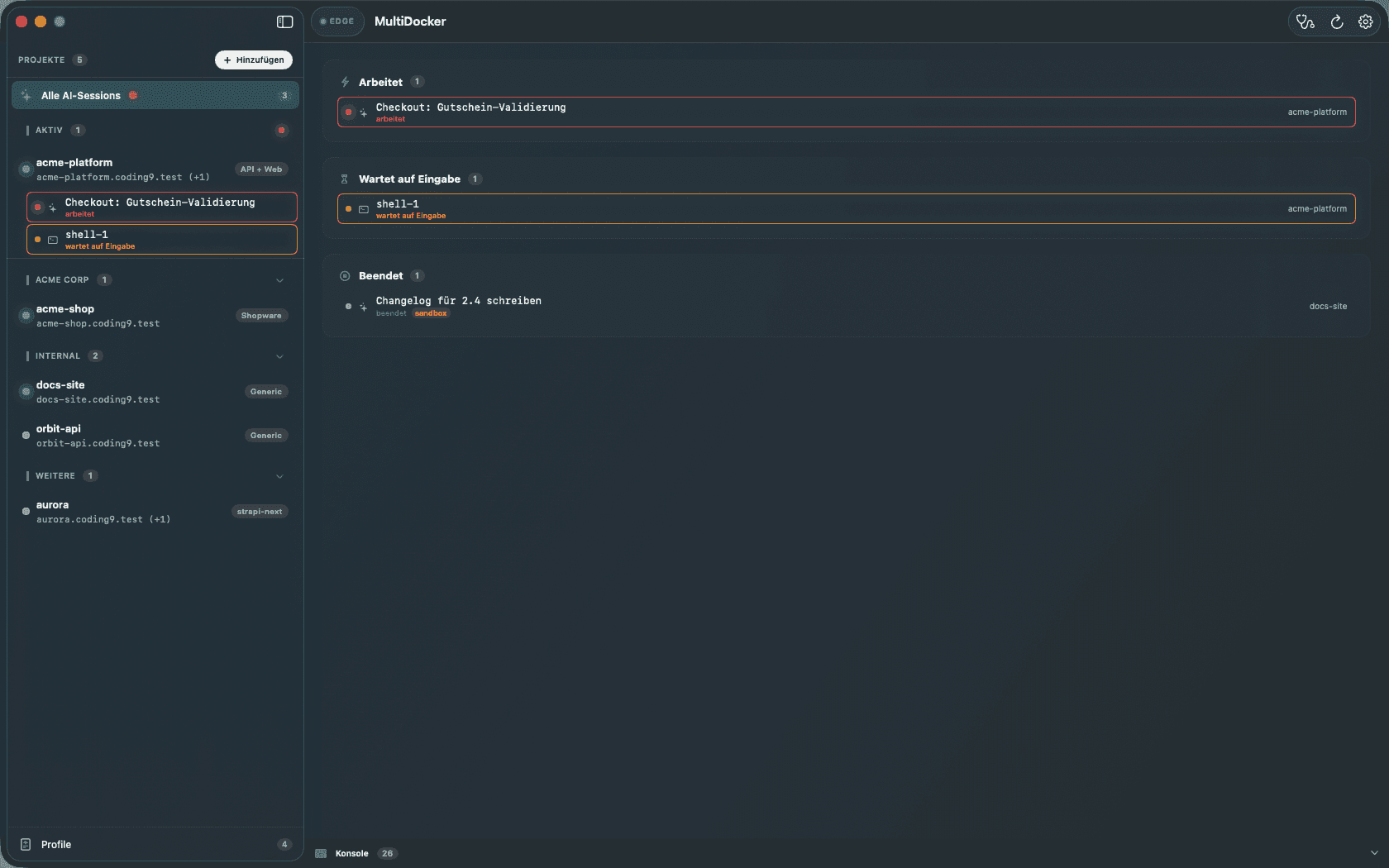
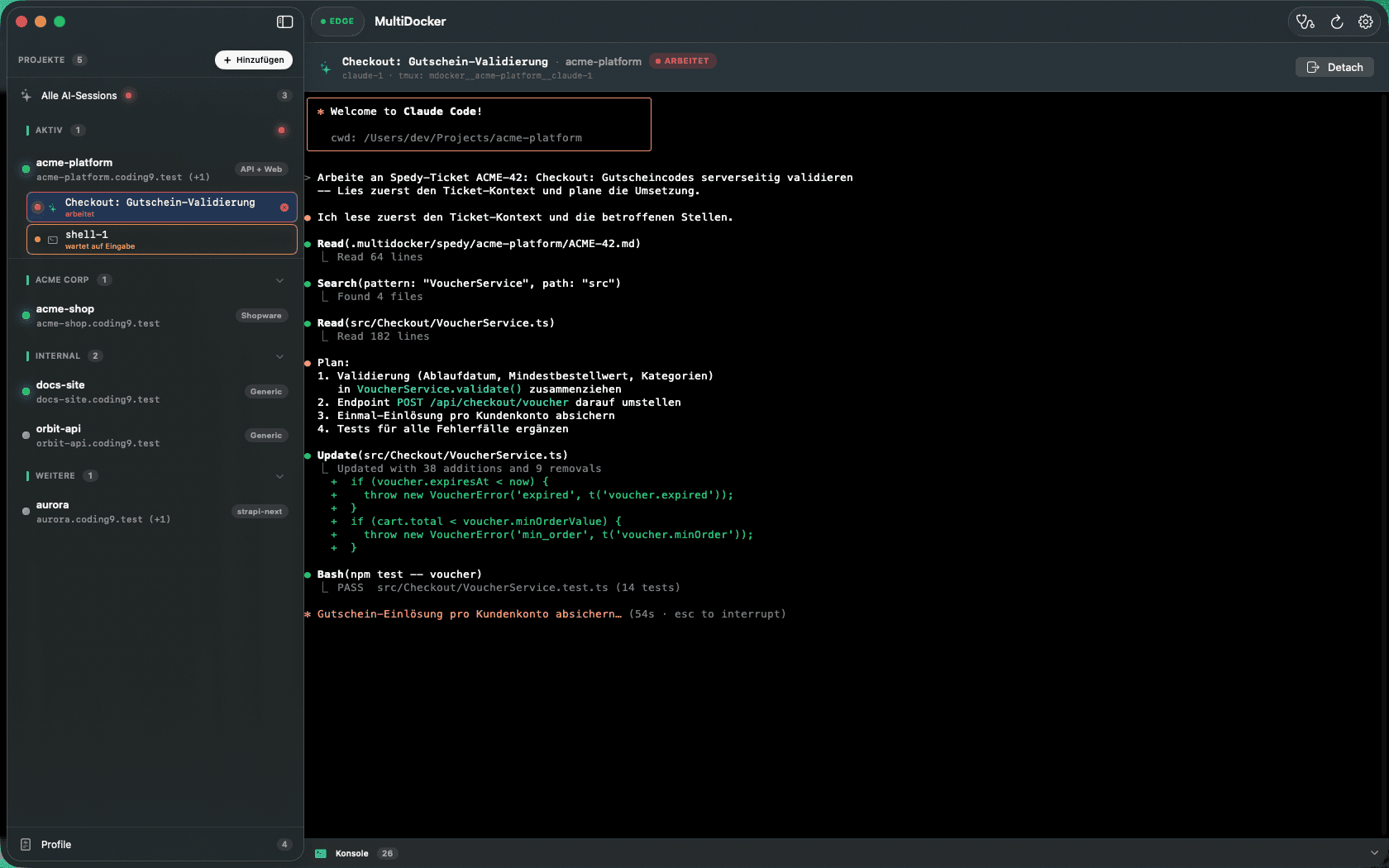
Das eingebettete Terminal hat ein eigenes Farbschema bekommen und blendet die tmux-Statusleiste aus. Über "Detach" lösen Sie das Terminal von der App, die Session läuft im Hintergrund weiter.
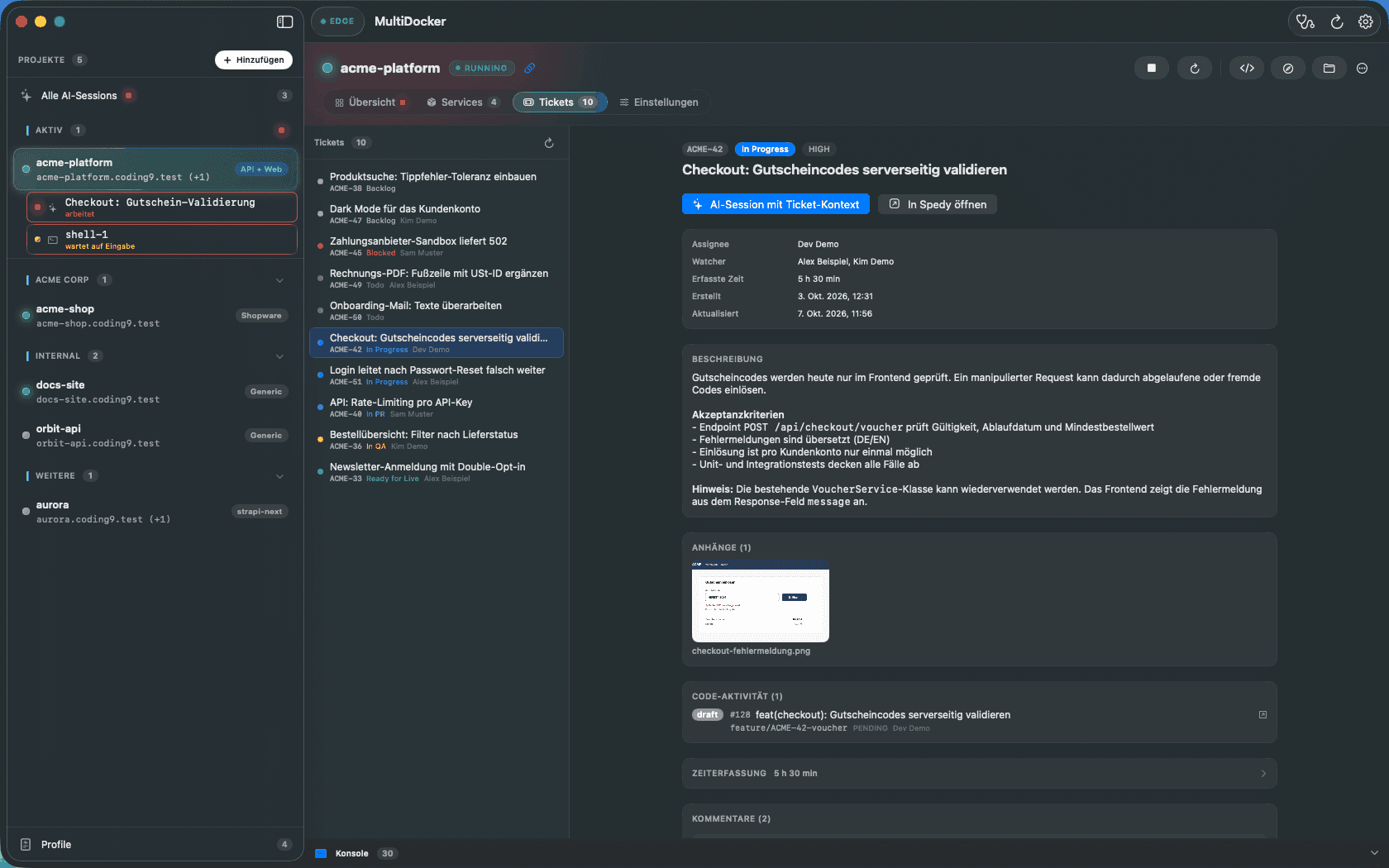
Spedy-Tickets direkt neben dem Code
Bei uns laufen Tickets in Spedy, unserer eigenen Plattform für Projekte und Support. Bisher hieß das: Ticket im Browser lesen, Beschreibung kopieren, Terminal öffnen, Agent starten, Beschreibung einfügen. Diese Schritte erledigt MultiDocker jetzt selbst.
Pro Projekt weisen Sie ein Spedy-Board zu, in der App unter Einstellungen oder per CLI:
mdocker spedy url https://ihre-instanz.spedy.ai
mdocker spedy token pat_...
mdocker spedy boards                       # Board-IDs anzeigen
mdocker spedy assign acme-platform <board-id>
mdocker spedy tickets acme-platform
Danach zeigt der neue Tab "Tickets" die offenen Tickets des Boards: links die Liste, rechts das Detail mit Beschreibung, Anhängen, Kommentaren, erfasster Zeit und verknüpften Pull Requests. Die Liste aktualisiert sich alle zwei Minuten, solange der Tab offen ist.
Der wichtigste Knopf heißt "AI-Session mit Ticket-Kontext". Er legt die Ticketdaten als Datei im Projekt ab und startet eine KI-Session, die genau damit beginnt: Ticket lesen, betroffene Stellen suchen, Plan vorschlagen. Im Terminal-Screenshot oben sehen Sie diesen Ablauf für das Demo-Ticket ACME-42.
Für Teams ohne Spedy ändert sich nichts. Der Tab bleibt leer, bis ein Board zugewiesen ist, alle anderen Funktionen arbeiten unabhängig davon.
Neue Oberfläche: Gruppen, Aktiv-Block und Tabs
Mit fünf Projekten reicht eine flache Liste. Bei zwanzig wird sie lang, vor allem wenn Kundenprojekte, interne Werkzeuge und Experimente durcheinanderstehen. Projekte lassen sich deshalb jetzt Gruppen zuordnen, per Rechtsklick in der Sidebar oder auf der Kommandozeile:
mdocker group set acme-shop "Acme Corp"
mdocker group ls
Jede Gruppe ist ein eigener, einklappbarer Abschnitt, und die App merkt sich, welche Abschnitte zu sind. Projekte ohne Gruppe landen unter "Weitere". Darüber steht ein fester Block "Aktiv" mit allen Projekten, in denen gerade eine KI-Session läuft. Was Ihre Aufmerksamkeit braucht, steht damit immer oben, egal in welcher Gruppe das Projekt einsortiert ist.
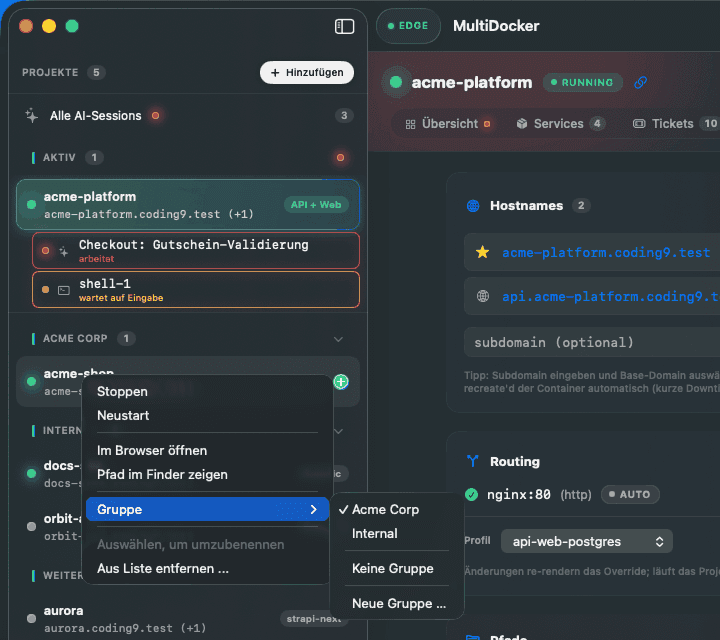
Die Projektseite selbst ist in vier Tabs aufgeteilt, erreichbar über ⌘1 bis ⌘4:
Übersicht: Health-Check von Edge, Containern und Hostnamen, die Git-Karte mit Branch, Änderungen, Worktrees und letztem Commit sowie die KI-Sessions des Projekts.
Services: jeder Compose-Service mit Zustand, Ports und Umgebungsvariablen, darunter die Datenbank-Karte mit Snapshots, Dump und Restore.
Tickets: die Spedy-Ansicht von oben.
Einstellungen: Hostnamen, Routing, Pfade, Spedy-Board, Demo-Link und Gruppe.
Eine farbige Aura hinter der Kopfzeile zeigt den Zustand des Projekts: grün, wenn es läuft, rot pulsierend, wenn gerade ein Agent darin arbeitet.
Kleinere Änderungen für den Alltag
Mailcatcher unter eigener Domain
Der gemeinsame Mailcatcher war bisher fest unter mail.<Ihre-Domain> erreichbar. Mit mdocker config mail set legen Sie die Domain selbst fest. Sie gilt zugleich als SMTP-Host im Edge-Netz, sodass Projekte ihre Mails an smtp://<domain>:1025 schicken können. In den Edge-Einstellungen der App fasst eine Infokarte Weboberfläche, SMTP-Adressen und die passende Shopware-Konfiguration zusammen.
Override-Dateien erneuern sich selbst
Wer einen Service aus der docker-compose.yml entfernt hat, bekam beim nächsten Start einen Compose-Fehler, weil die Override-Datei den Service noch kannte. mdocker up und mdocker restart erkennen diesen Fall jetzt und rendern das Override vorher neu. Für alle anderen Fälle gibt es in der App einen Button "Override neu generieren".
Konsole mit Suche und Filtern
Die Konsole am unteren Fensterrand protokolliert jeden Befehl, den die App ausführt. Sie lässt sich jetzt durchsuchen und nach Fehlern oder Projekt filtern. Jeder Eintrag zeigt Dauer und Projekt, die Ausgabe lässt sich kopieren und der Befehl per Klick erneut ausführen. Die Höhe ziehen Sie an der Oberkante, die App merkt sie sich.
Demo-Modus für Präsentationen
Sie wollen MultiDocker im Team-Meeting oder beim Kunden zeigen, ohne echte Projektnamen, Tickets oder Datenbanken auf dem Bildschirm? Mit dem Schalter "Demo-Modus" in den Einstellungen (oder mit MD_DEMO=1 auf der Kommandozeile) läuft die App komplett mit fiktiven Daten. Docker, Git, tmux und Spedy werden in diesem Modus gar nicht angesprochen. Alle Screenshots in diesem Beitrag sind so entstanden.
Zuverlässigere Releases
Anfang September kam ein Update bei installierten Apps nicht an, weil eine Abhängigkeit im Build-Prozess eine neue Version gezogen hatte. Die Terminal-Bibliothek ist seitdem auf eine feste Version gepinnt, Release-Builds sind reproduzierbar. Auf der Website mdocker.coding9.de haben wir zusätzlich Sprachversionen, Weiterleitungen und Sicherheits-Header überarbeitet.
Changelog seit dem Start
Alle nutzerrelevanten Änderungen zwischen dem Start im August und Version 0.1.14 in zeitlicher Reihenfolge:
Datum | Bereich | Änderung |
|---|---|---|
25.08.2026 | Edge | Mailcatcher-Domain konfigurierbar ( |
31.08.2026 | Sessions | Live-Status arbeitet / wartet / beendet, Titel vom Agenten, macOS-Mitteilung beim Warten, Übersicht "Alle AI-Sessions", neues Terminal-Theme |
01.09.2026 | Sidebar | Laufende Sessions direkt unter dem Projekt, roter und oranger Leuchtrahmen, Plus-Button für neue Sessions beim Hover |
02.09.2026 | Spedy |
|
02.09.2026 | Gruppen |
|
02.09.2026 | Projektseite | Tabs Übersicht, Services, Tickets, Einstellungen mit ⌘1–⌘4, Status-Aura in der Kopfzeile |
08.09.2026 | Release | Terminal-Bibliothek fest gepinnt, reproduzierbare Release-Builds |
09.–14.09.2026 | Website | hreflang-Auszeichnung, Weiterleitungen mit abschließendem Slash, HSTS-Header |
30.09.2026 | Engine | Veraltetes Override wird vor |
07.10.2026 | Konsole | Suche, Fehler- und Projektfilter, Dauer, Kopieren, erneut ausführen, Höhe verstellbar |
07.10.2026 | Demo-Modus |
|
07.10.2026 | Fix | Leuchtrahmen der Session-Zeile färbt keinen Text mehr ein |
12.10.2026 | Release | Version 0.1.14 im Auto-Update |
So kommen Sie an das Update
Ist MultiDocker schon installiert, meldet sich die App selbst, sobald eine neue Version bereitliegt, und zeigt die Release-Notes vor der Installation. Manuell prüfen Sie über "Nach Updates suchen …" im App-Menü. Die App installiert erst nach Ihrer Bestätigung, damit kein Neustart mitten in einen laufenden Container-Befehl fällt.
Neu dabei? Das DMG gibt es kostenlos auf mdocker.coding9.de. Der Setup-Assistent richtet CLI, Zertifikat und DNS beim ersten Start ein. Wer nur die CLI nutzt, findet Installation und alle Befehle in der Dokumentation.
Als Nächstes stehen Branch-Umgebungen auf der Liste: ein Git-Worktree mit eigener Subdomain und einer Kopie der Projektdatenbank, angelegt mit einem Befehl. Zusammen mit den Spedy-Tickets wird daraus ein Ablauf, bei dem ein Klick auf ein Ticket Branch, Umgebung und KI-Session in einem Schritt vorbereitet. Wenn Sie Ideen oder Wünsche für MultiDocker haben, schreiben Sie uns gern.
Häufig gestellte Fragen
Muss ich für das Update etwas an meinen Projekten ändern?
Nein. Registrierte Projekte, Override-Dateien und Hostnamen bleiben erhalten. Gruppen und Spedy-Boards sind optional und lassen sich nach dem Update in der App oder per CLI setzen.
Brauche ich Spedy, um MultiDocker zu nutzen?
Nein. Die Spedy-Anbindung ist ein Zusatz. Ohne zugewiesenes Board bleibt der Tab Tickets leer, alle anderen Funktionen arbeiten unabhängig davon.
Welche KI-Tools laufen in den Sessions?
MultiDocker startet Claude Code, GitHub Copilot oder eine normale Shell im Projektverzeichnis. Den Live-Status liest die App aus tmux, deshalb funktioniert die Anzeige für arbeitend, wartend und beendet mit jedem dieser Werkzeuge.
Was kostet MultiDocker?
Die App ist kostenlos und steht auf mdocker.coding9.de zum Download bereit. Es gelten die dort verlinkten Nutzungsbedingungen.
Läuft der Demo-Modus mit meinen echten Projekten?
Nein. Im Demo-Modus arbeitet die App ausschließlich mit fiktiven Daten aus einem eigenen Verzeichnis. Docker, Git, tmux und Spedy werden nicht angesprochen, Ihre echten Projekte bleiben unberührt. Nach dem Abschalten lädt die App wieder Ihre eigenen Daten.